
Cópia de Segurança de um Website WordPress Sem FTP ou Acesso ao Painel de Controlo de Alojamento
Por: Joseph de Souza
Cópia de Segurança de um Website WordPress Sem FTP - Introdução
Muitas vezes, devido a várias razões, o acesso FTP ou o acesso ao painel de controlo de alojamento não está disponível e temos de recorrer a outros métodos para fazer uma cópia de segurança do nosso website WordPress .
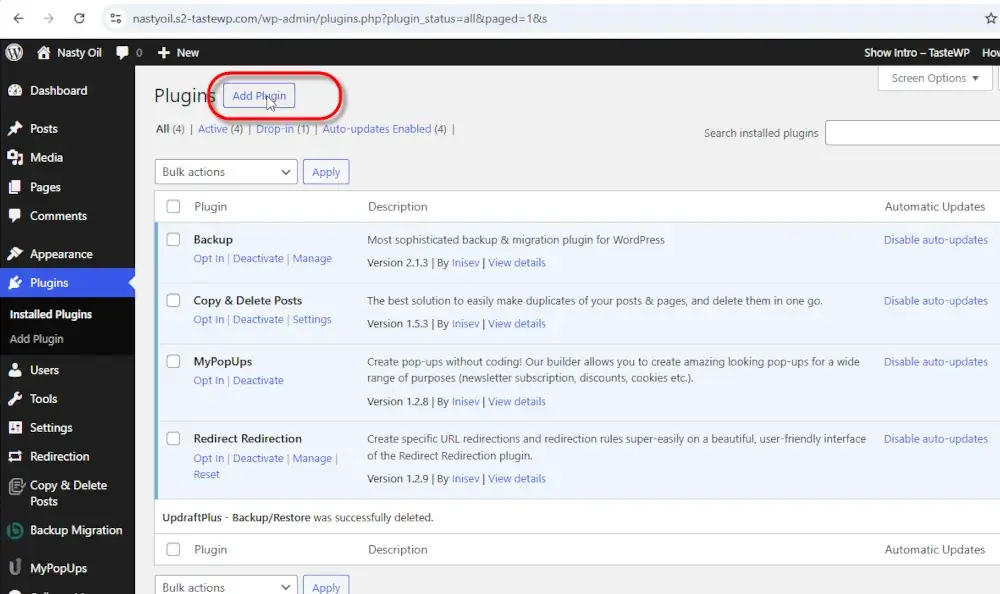
Passo 1: Navegar até ao Ecrã de Plugins Instalados
Para isso, temos de iniciar sessão como administrador e ir ao painel de controlo do WordPress.
No painel de controlo, temos de ir a plugins e depois clicar no botão de plugins instalados. Na página de plugins, temos de clicar em adicionar plugin.
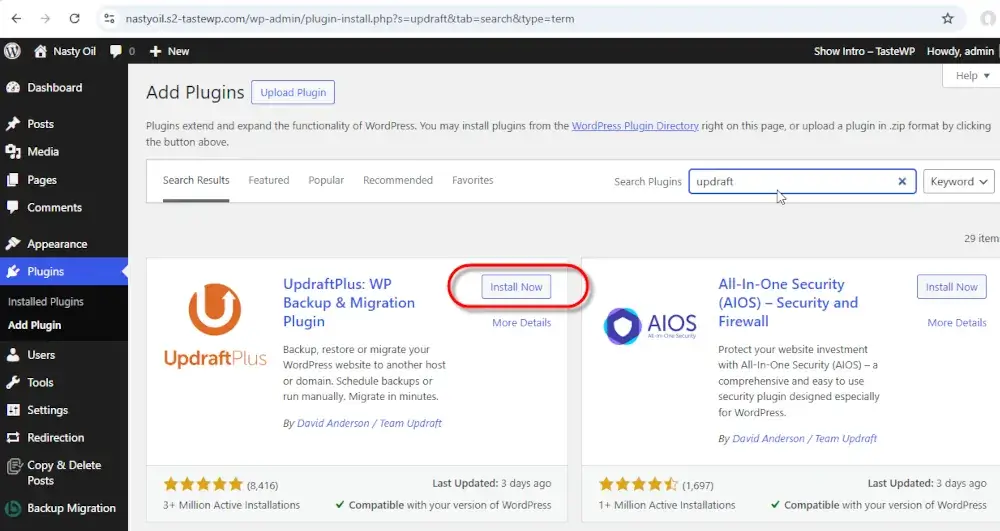
Passo 2: Instalar o Plugin UpdraftPlus: WP Backup and Migration
No ecrã seguinte, existe uma caixa ao lado de "Pesquisar Plugins" onde podemos procurar os plugins disponíveis no marketplace do WordPress. Na pesquisa de plugins, escreva Updraft ou UpdraftPlus. Em poucos momentos, o plugin UpdraftPlus: WP Backup & Migration estará disponível no canto superior esquerdo.
Clique nele e depois clique em instalar agora. Depois de o plugin ser instalado, ative-o.
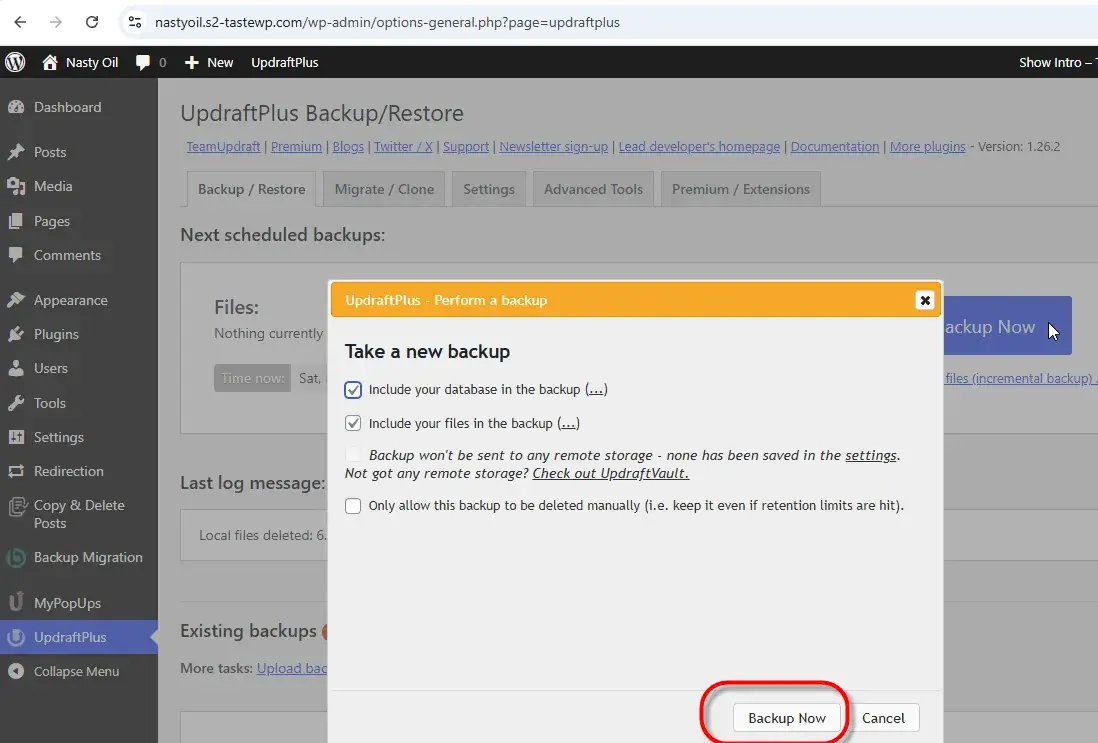
Passo 3: Fazer as Cópias de Segurança e Transferi-las para o Seu Computador
Depois, vá ao plugin clicando nele; a opção de menu está no lado esquerdo e, quando o ecrã do UpdraftPlus aparecer, clique em "Fazer cópia de segurança agora". A sua cópia de segurança será listada de acordo com a data. Os dados da cópia de segurança serão fornecidos separadamente como base de dados, plugins, temas, uploads e outros.
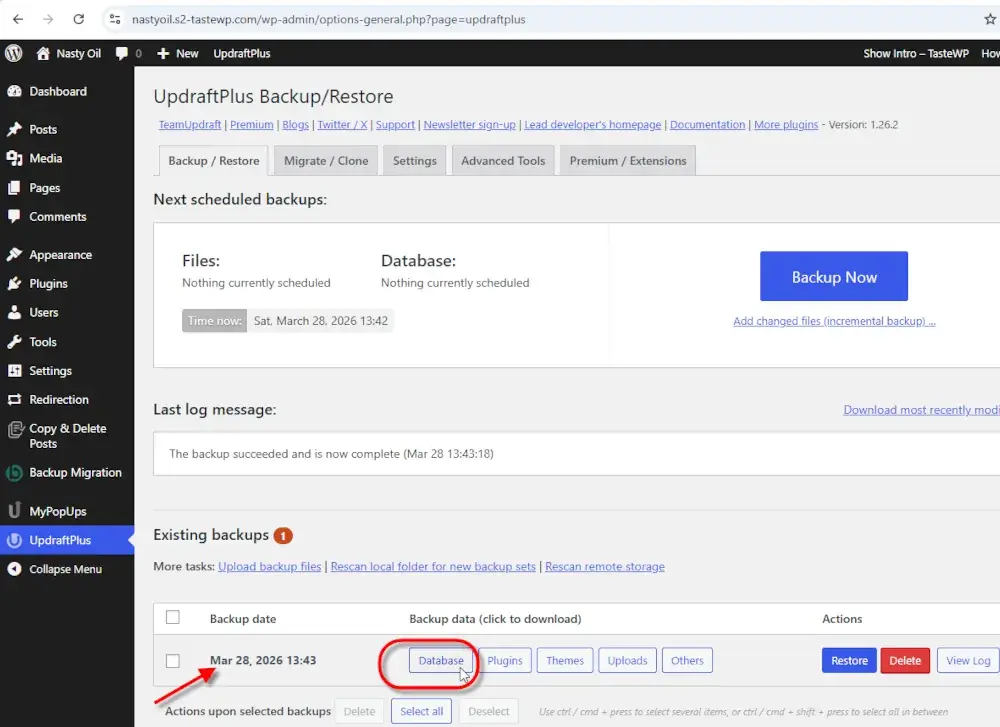
Clique na base de dados. Em breve, a transferência da base de dados estará disponível no topo. Abaixo disso haverá um botão chamado "transferir para o seu computador". Clique nele e a sua base de dados será transferida para o seu computador. Repita este processo para os restantes, ou seja, plugins, temas, uploads e outros.
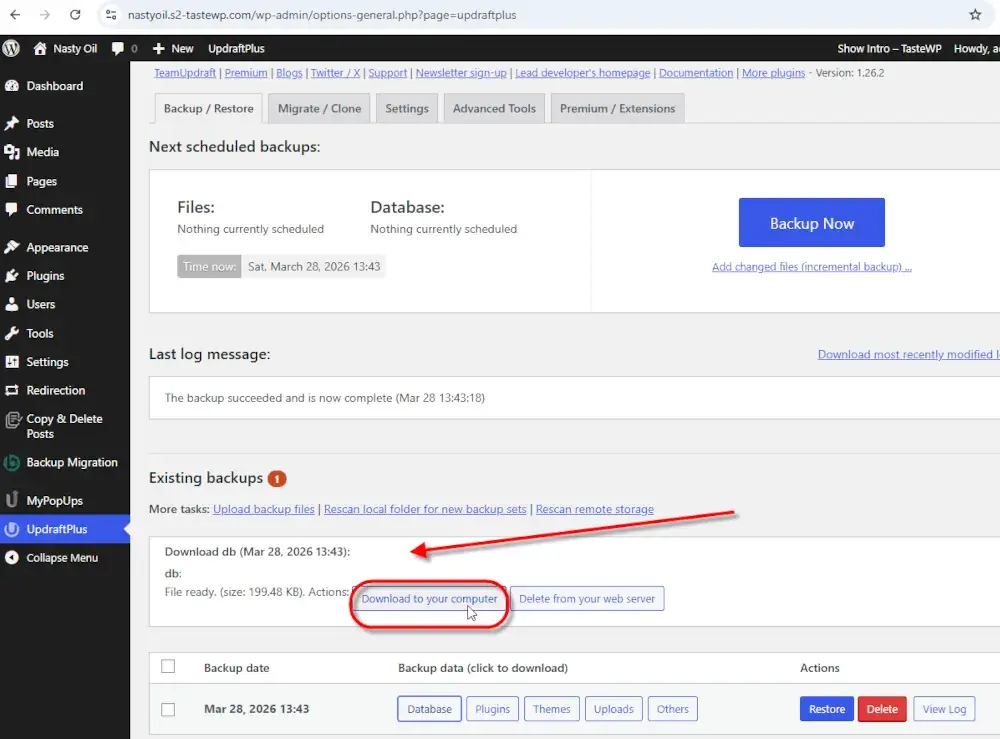
Passo 4: Concluir a Transferência da Cópia de Segurança
Assim que as outras cópias de segurança estiverem disponíveis para transferência (como explicado acima), clique no botão de transferência. A respetiva cópia de segurança será transferida para o seu computador e repita o processo até que a transferência completa tenha sido concluída.
Na segunda opção, cada página de reserva de tour será apenas um sistema com detalhes mínimos, como implementei aqui para um cliente.
LISTA DE VERIFICAÇÃO - Cópia de Segurança de um Website WordPress Sem FTP ou Acesso ao Painel de Controlo de Alojamento
1) Navegar até ao ecrã de plugins instalados
2) Procurar o plugin UpdraftPlus
3) Instalar o plugin UpdraftPlus: WP Backup and Migration
4) Fazer as cópias de segurança usando o plugin UpdraftPlus
5) Transferir as cópias de segurança para o seu computador
Vídeo da Cópia de Segurança de um Website WordPress Sem FTP ou Acesso ao Painel de Controlo de Alojamento
E finalmente, aqui está um vídeo para ilustrar o procedimento passo a passo para fazer uma cópia de segurança de um website WordPress sem acesso ao FTP ou ao painel de controlo de alojamento
Sobre o Autor
Joseph de Souza é um destacado consultor SEO freelance e desenvolvedor web em Goa, Índia, com mais de 18 anos de experiência em marketing na internet.
Tem um historial comprovado, ajudando várias empresas a aumentar significativamente o tráfego e, consequentemente, as receitas e lucros.
Além do inglês, Joseph otimizou com sucesso dois websites em alemão e um website em dinamarquês obtendo resultados excelentes.