
Atualizando a Versão do PHP e a Versão do MariaDB no XAMPP - Um Guia Passo a Passo
Por: Joseph de Souza
O XAMPP é uma ferramenta amplamente utilizada para desenvolver sites offline em um ambiente local (localhost). Também é usado para testar atualizações de muitos CMS online e outras aplicações baseadas na pilha AMP. Como não houve novos lançamentos do XAMPP há algum tempo e a versão do MariaDB presente já não é mais suportada, vou mostrar como atualizar manualmente o XAMPP. Para este tutorial, vou usar a versão 8.2.12 do XAMPP, que contém a versão 8.2.12 do PHP e a versão 10.4.32 do MariaDB. Caso já tenha bancos de dados criados, faça primeiro o backup deles no formato sql usando o phpmyadmin.
Você também pode conferir os tutoriais sobre gerenciamento de banco de dados. A primeira parte do tutorial explica como criar novos bancos de dados MySQL, assim como usuários e atribuição de privilégios aos usuários. A segunda parte trata de inserir, editar ou excluir dados do banco de dados MySQL usando o phpMyAdmin.
Como Atualizar a Versão do PHP no XAMPP para 8.3
Baixando a Versão Correta do PHP 8.3
Primeiramente, baixe a versão zip do PHP 8.3.10 (VS16 X86 64bit thread safe) no site php.net.

Em seguida, renomeie a pasta php existente no XAMPP para php-old. Depois, crie uma nova pasta e nomeie-a como php.

Descompacte o conteúdo do arquivo php-8.3.10-Win32-vs16-x64.zip que você acabou de baixar na pasta php que você criou.

Criando e Configurando o Novo PHP.ini
Faça uma cópia do php.ini-development e renomeie para php.ini. Especifique o diretório de extensões no php.ini
; No Windows:
extension_dir = "\xampp\php\ext"

Em seguida, habilite as extensões mysqli e mbstring no php.ini, caso ainda não estejam habilitadas, removendo o ponto e vírgula (;) antes das extensões. Outras extensões também devem ser habilitadas, como curl, intl, exif, openssl, zip, de forma semelhante.
A atualização do PHP está agora completa e é agora o PHP 8.3

Como Atualizar a Versão do MariaDB no XAMPP para 10.6
A Transferir a Versão Correta do MariaDB 10.6
Primeiro, transfira a versão zip do MariaDB 10.6.19 (64-bit X86) a partir do site mariadb.com.
Selecione "show all files" depois de escolher a versão e depois transfira o MariaDB 10.6.19

De seguida, renomeie a pasta mysql existente no XAMPP para mysql-old. Depois crie uma nova pasta e nomeie-a como mysql.
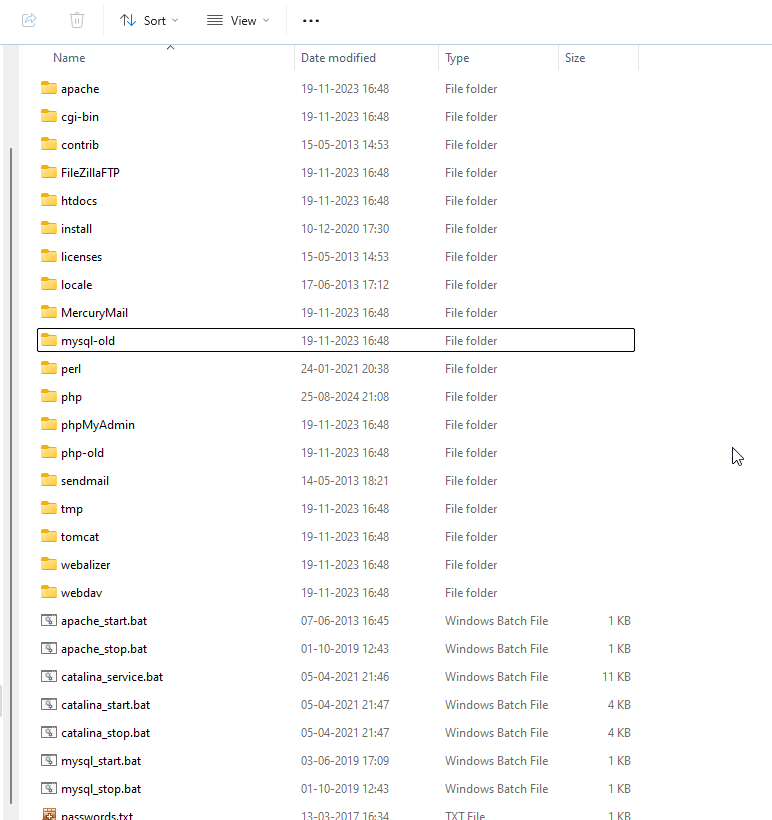
Descompacte o conteúdo de mariadb-10.6.19-winx64.zip que acabou de transferir para a pasta mysql que acabou de criar.

Configurar o MariaDB
Copie as pastas backup e data de mysql-old para a nova pasta mysql. Depois copie o my.ini da pasta bin de mysql-old para a pasta bin de mysql.
Apague todos os ficheiros soltos na pasta raiz de mysql/data. Apague também a pasta phpmyadmin em mysql/data. Isto é mostrado na captura de ecrã abaixo.

Recriar a Base de Dados PhpMyAdmin
Recrie a base de dados phpmyadmin a partir do ficheiro: xampp/phpMyAdmin/sql/create_tables.sql executando as queries no separador SQL

O resultado da execução das queries SQL para recriar a base de dados phpmyadmin é mostrado abaixo

A atualização do MariaDB está agora concluída, como pode ser visto na captura de ecrã abaixo.

Recriar as suas Bases de Dados na nova versão do MariaDB
Se tiver criado bases de dados na versão antiga, precisa primeiro de as apagar tal como apagou a base de dados phpmyadmin. Primeiro desligue ambos os servidores (web e base de dados). Depois terá de fazer alterações no PHP.ini. Isto é feito para evitar timeouts e outros erros ao recriar a base de dados.
upload_max_filesize = 100M
post_max_size = 100M
memory_limit = 256M
max_execution_time = 240
max_input_time = 240
Depois modifique a Configuração do phpMyAdmin. Encontre o ficheiro config.inc.php no diretório do phpMyAdmin. Ele estará em \xampp\phpMyAdmin\config.inc.php
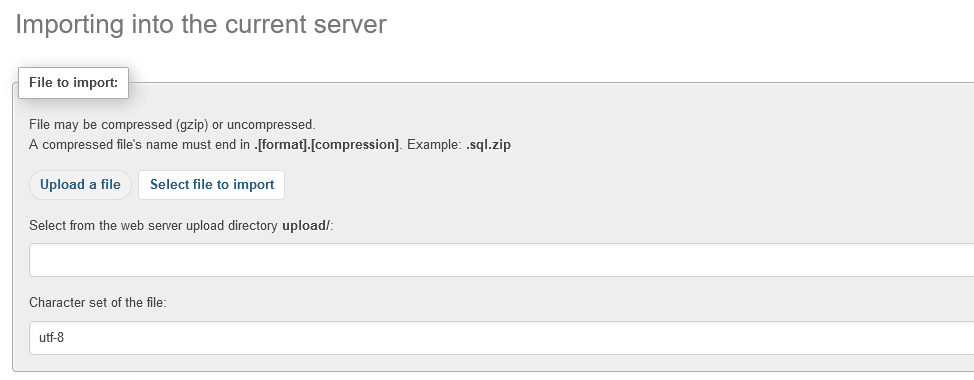
Adicione ou modifique a linha $cfg['UploadDir'] para definir um diretório de uploads:
$cfg['UploadDir'] = 'upload';

Crie um diretório na pasta phpmyadmin e nomeie-o como upload.
Depois carregue o ficheiro sql da sua base de dados nesta pasta e importe-o clicando em "selecionar ficheiro" para importar.
Sobre o Autor
Joseph de Souza é um destacado consultor SEO freelance e desenvolvedor web em Goa, Índia, com mais de 18 anos de experiência em marketing na internet.
Tem um historial comprovado, ajudando várias empresas a aumentar significativamente o tráfego e, consequentemente, as receitas e lucros.
Além do inglês, Joseph otimizou com sucesso dois websites em alemão e um website em dinamarquês obtendo resultados excelentes.